Handleiding

Zo werkt Thuiswacht, scherm voor scherm.

Alles wat je in de app kunt doen, met de echte schermen erbij. Begin bij het begin, of spring meteen naar het onderdeel waar je een vraag over hebt.
Versie 1.0, september 2026Leestijd zo'n twaalf minutenVoor iPhone en Android
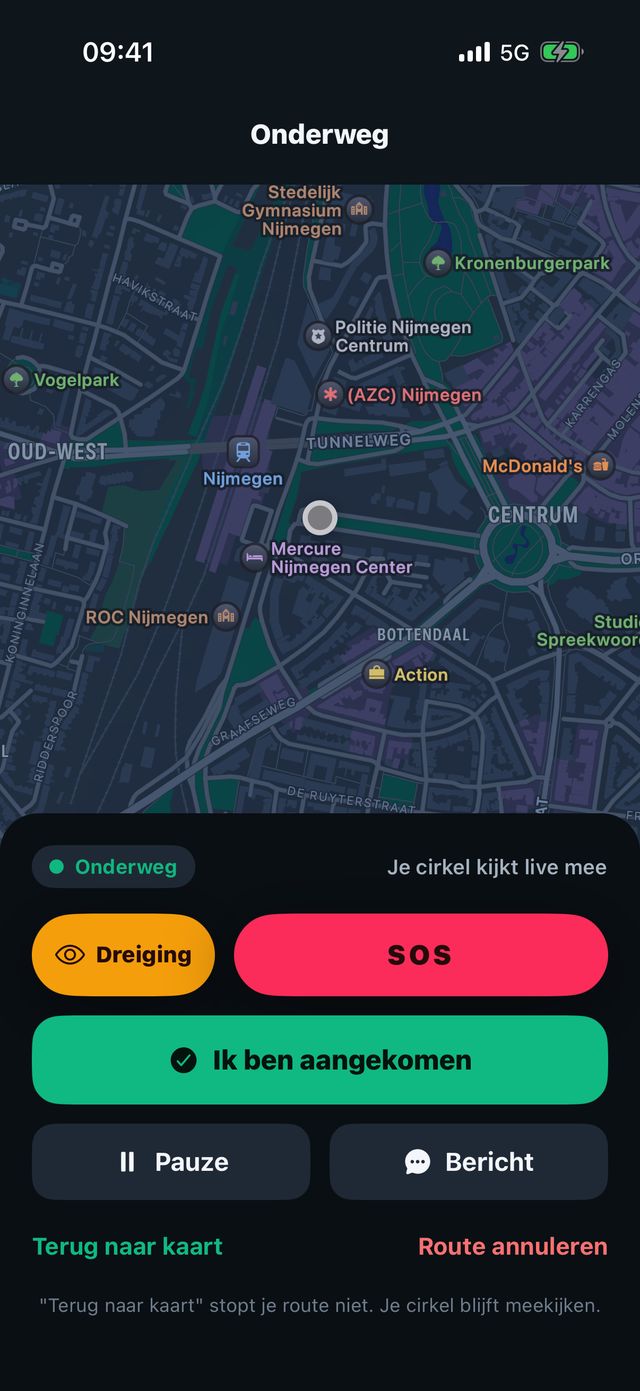
Routescherm: onderweg, je cirkel kijkt live mee
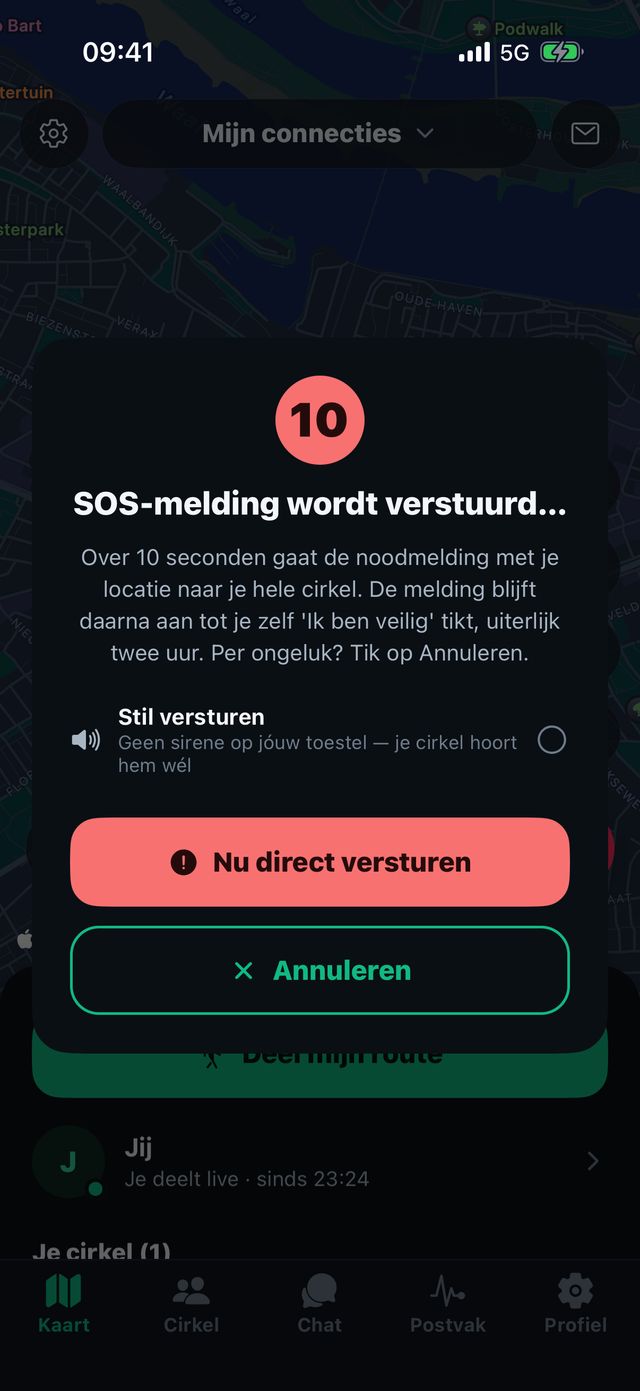
SOS-aftelling van tien seconden
De kaart met de knoppen Veilig, Dreiging en SOS
1 · Beginnen

In vijf minuten staat alles.

Thuiswacht is een app voor iPhone en Android waarmee je met een kleine groep mensen die je vertrouwt op elkaar let. De kern is gratis en blijft dat.
  1. Maak een account met je naam, e-mailadres en een wachtwoord. Je krijgt een code van zes cijfers per mail om je adres te bevestigen.
  2. Geef toestemming voor locatie "Altijd" en voor meldingen. Zonder "Altijd" ziet je cirkel je alleen als de app openstaat.
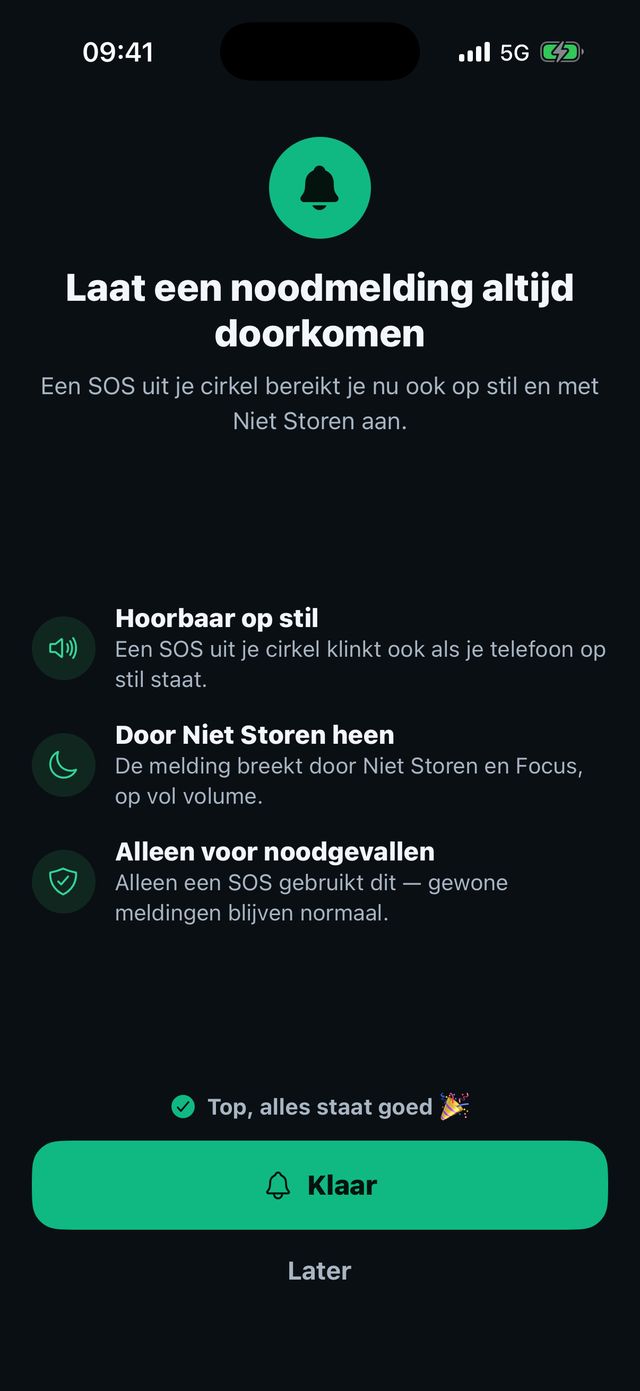
  3. Zet kritieke meldingen aan als je iPhone dat vraagt. Alleen dan komt een SOS van iemand uit je cirkel door de stille stand en Niet storen heen. Op Android heeft een SOS een eigen soort melding, "Noodmeldingen (SOS)". Hoe je die door Niet storen laat komen, lees je bij Werkt iets niet?
  4. Nodig één of twee mensen uit met je code. Begin klein.
  5. Kies wat je cirkel van je ziet: je exacte locatie, alleen je buurt, of niets.
  6. Voeg je thuisadres toe als plek. Vanaf dan ziet je cirkel "Thuis" in plaats van een adres.
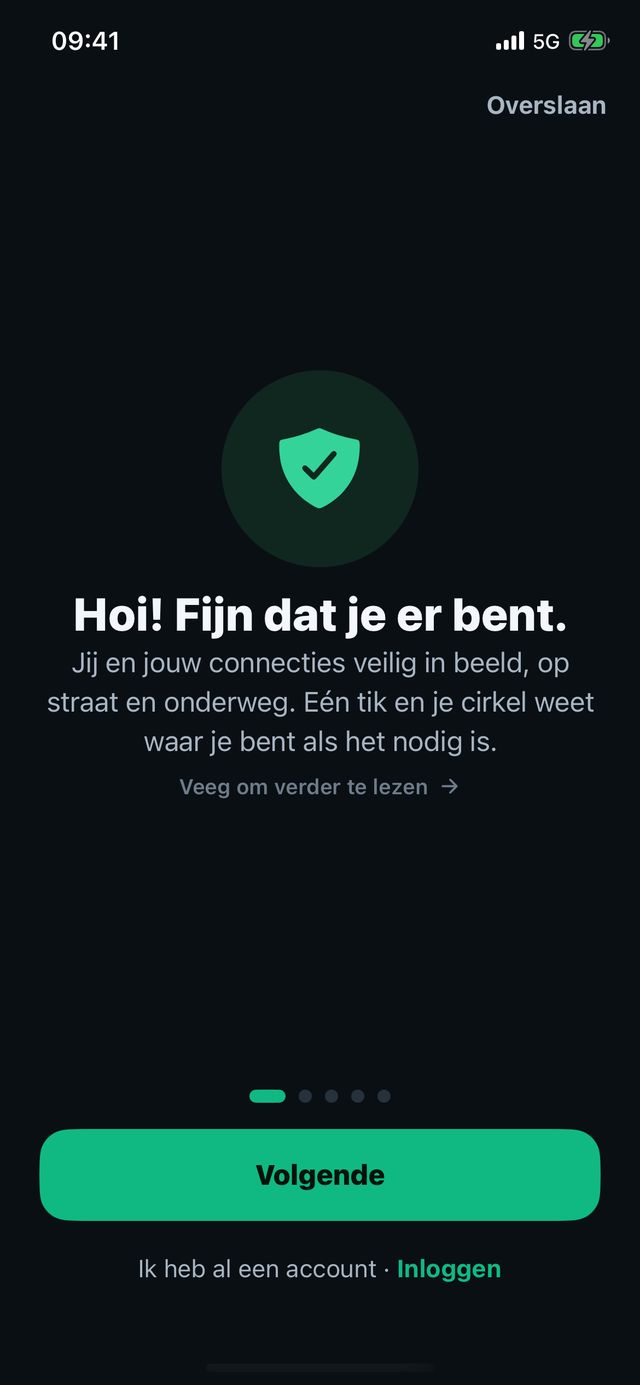
Al een account? Tik op het welkomscherm op "Ik heb al een account" en log in met je e-mailadres en wachtwoord. Wachtwoord kwijt? Onder het inlogscherm staat "Wachtwoord vergeten?", je krijgt dan een herstellink per mail.
Welkomscherm
Welkom. Vier korte schermen, of meteen naar registreren.
Scherm: laat een noodmelding altijd doorkomen
Kritieke meldingen (iPhone). Tik op Klaar en dan op "Sta toe". Dit is de belangrijkste instelling van de app.
2 · De kaart

Eén scherm waar alles samenkomt.

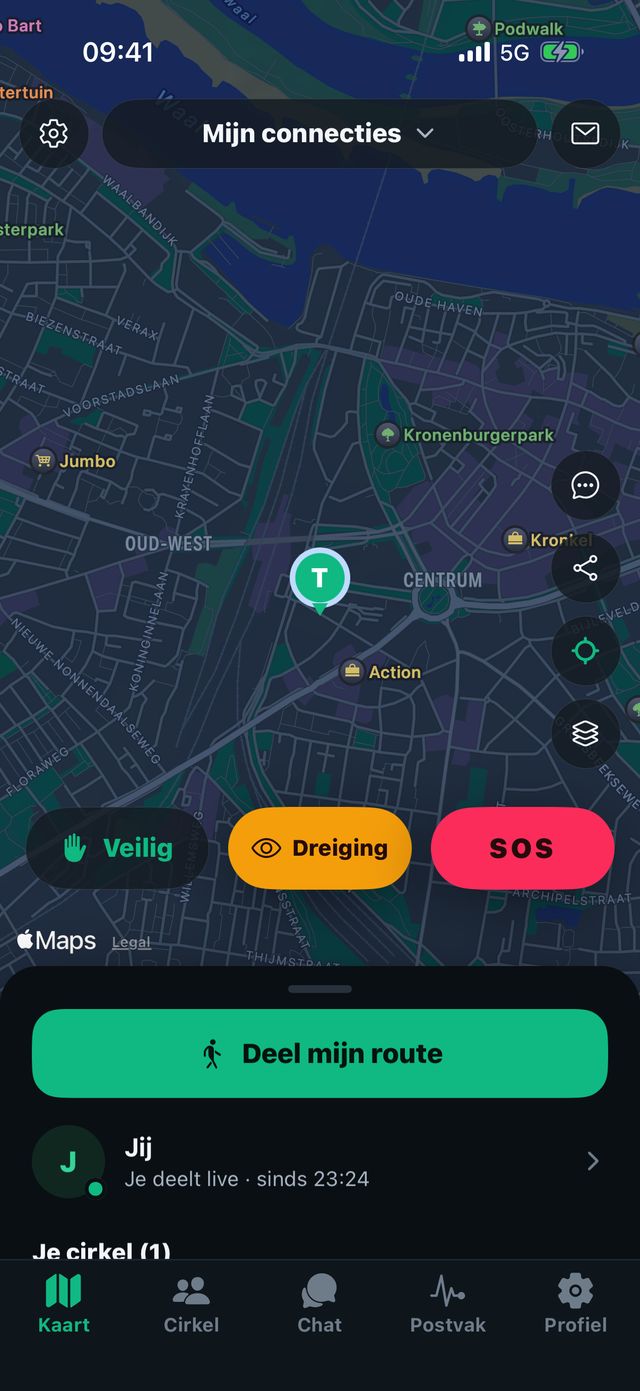
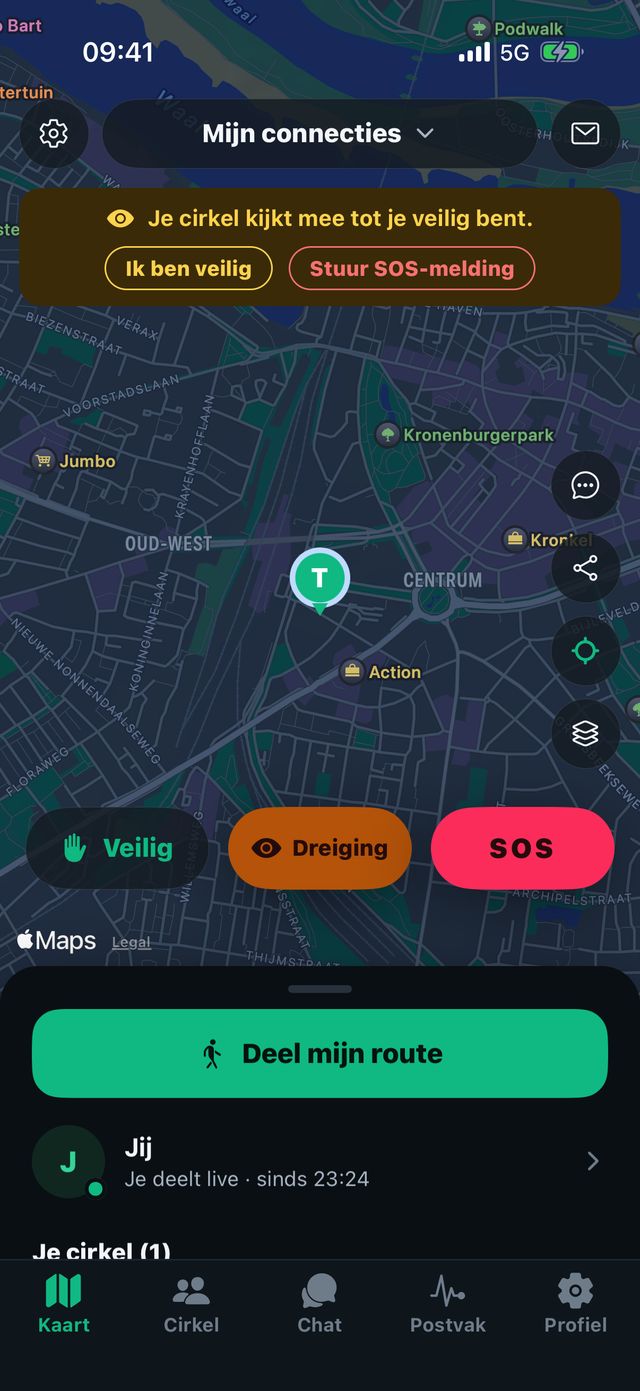
Op de kaart zie je jezelf en iedereen uit je cirkel die op dat moment deelt. De drie knoppen onderaan zijn de kern van de app.

  • Veilig (groen): laat met één tik weten dat alles goed is.
  • Dreiging (oranje): een onveilig gevoel, geen noodgeval. Je cirkel kijkt live mee.
  • SOS (rood): alarm. Iedereen in je cirkel krijgt je exacte plek, met sirene.

Het paneel onderaan

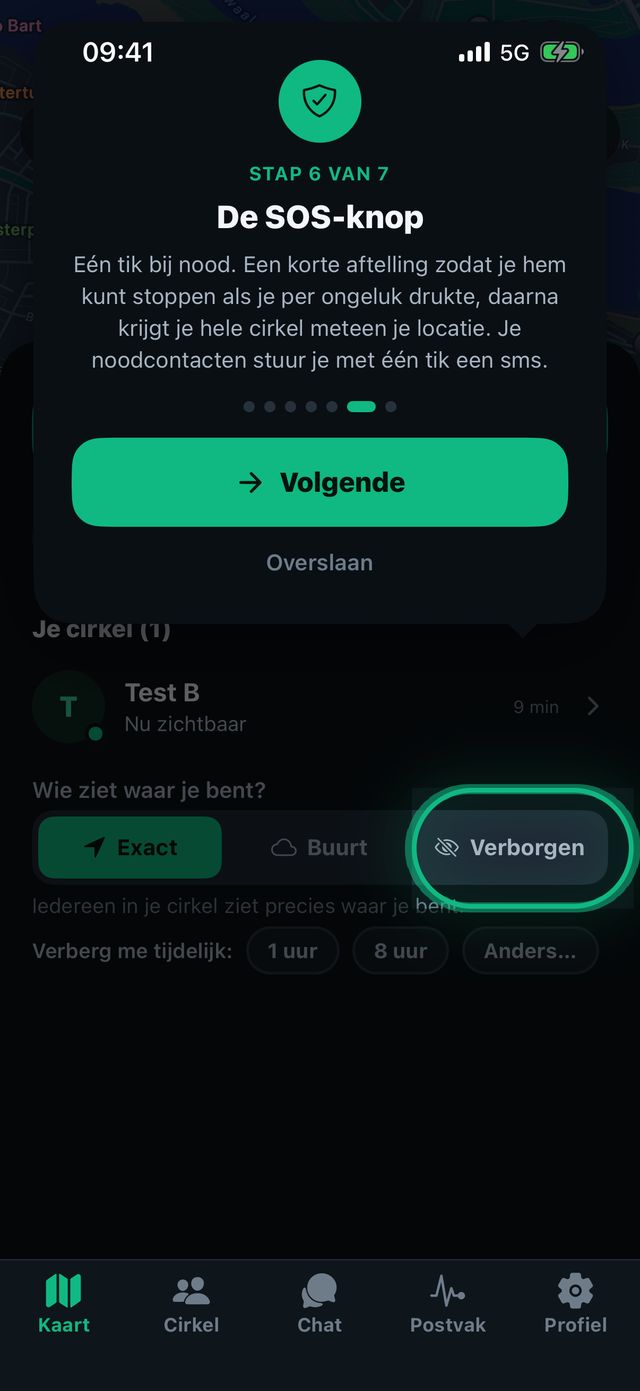
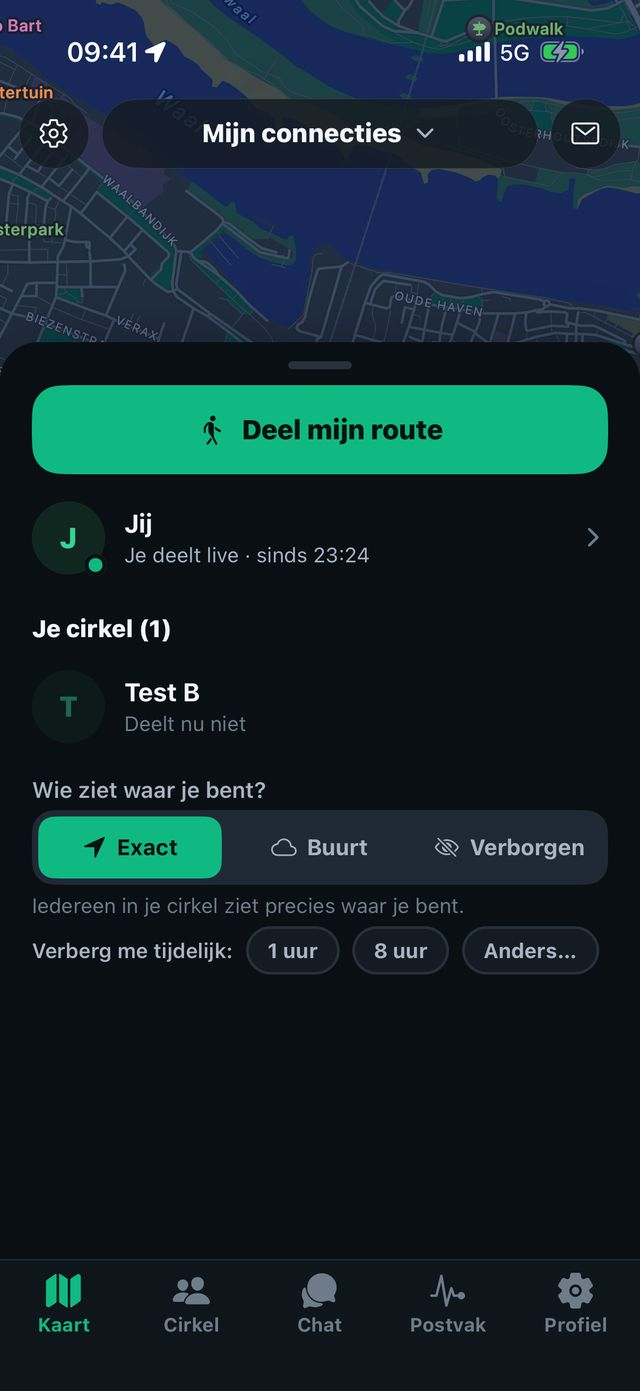
Sleep het paneel omhoog en je ziet "Deel mijn route", jezelf, je cirkelleden met hoe lang geleden ze gezien zijn, en de zichtbaarheidskeuze Exact, Buurt of Verborgen. Daaronder kun je jezelf tijdelijk verbergen: een uur, acht uur of een tijd naar keuze.

Bovenaan

Links het tandwiel voor je profiel, in het midden de naam van de cirkel die je bekijkt (tik erop om te wisselen), rechts het postvak. Aan de rechterkant van de kaart: chat, delen, centreren op jezelf en de kaartweergave.

De tabs

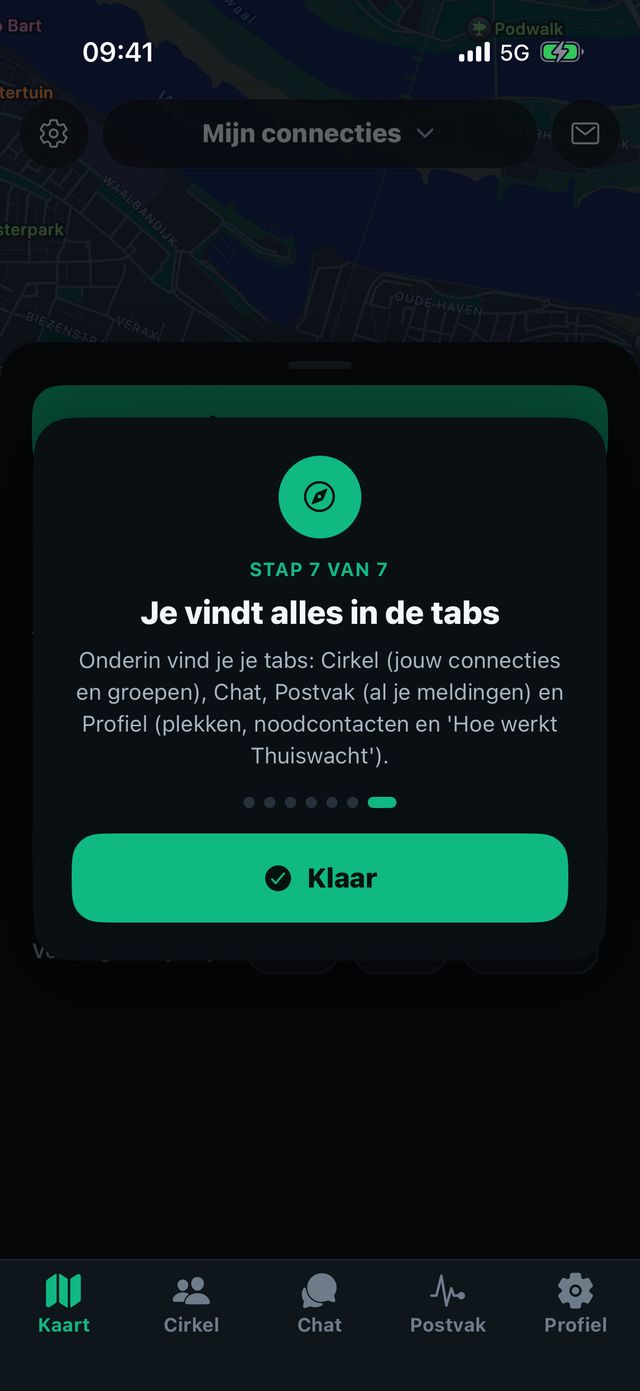
Onderin vind je Kaart, Cirkel, Chat, Postvak en Profiel. Alles in deze handleiding zit achter een van die vijf.
De kaart met de knoppen Veilig, Dreiging en SOS
De kaart. Jij als groen stipje, de drie knoppen, en "Deel mijn route".
Het paneel omhoog gesleept: cirkelleden en zichtbaarheid
Het paneel. Je cirkel, wie je ziet, en "Verberg me tijdelijk".
3 · De rondleiding

Zeven stappen op de kaart zelf.

Na je eerste login wijst de app de belangrijkste knoppen aan, stap voor stap. Overgeslagen of vergeten? Je start hem opnieuw via Profiel, "Hoe werkt Thuiswacht?", onderaan "Bekijk de rondleiding opnieuw".
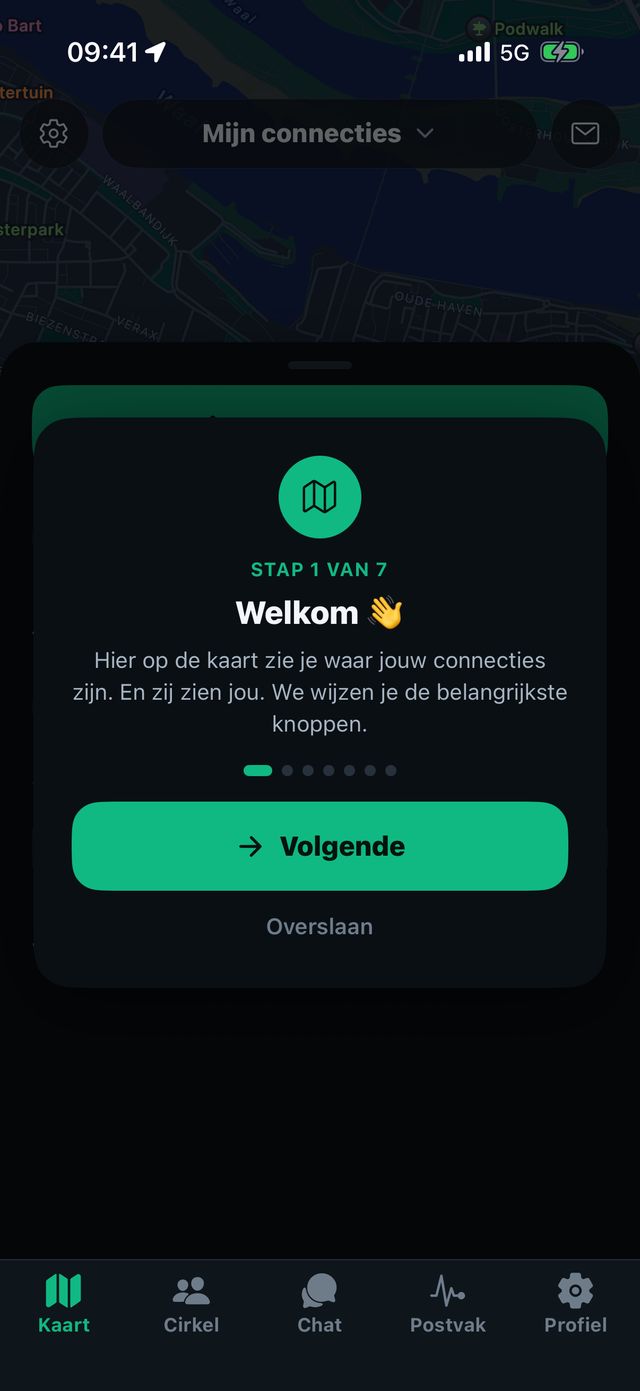
Stap 1: welkom
1. Welkom op de kaart.
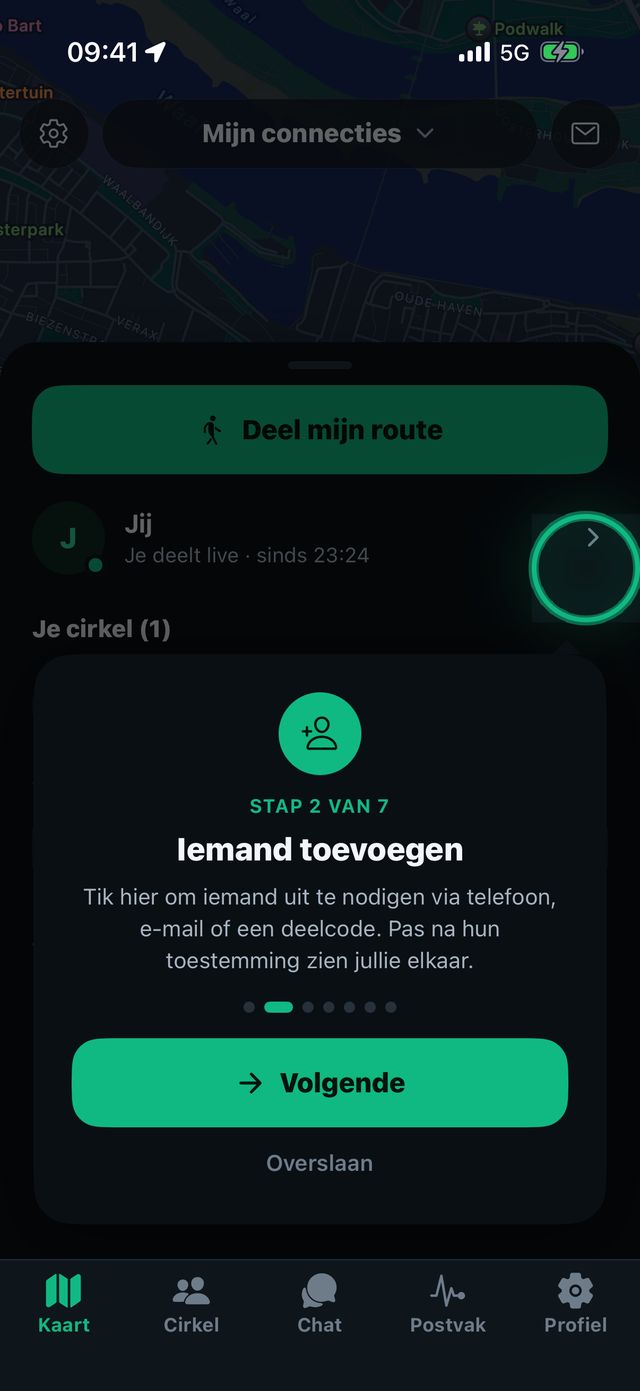
Stap 2: iemand toevoegen
2. Iemand toevoegen.
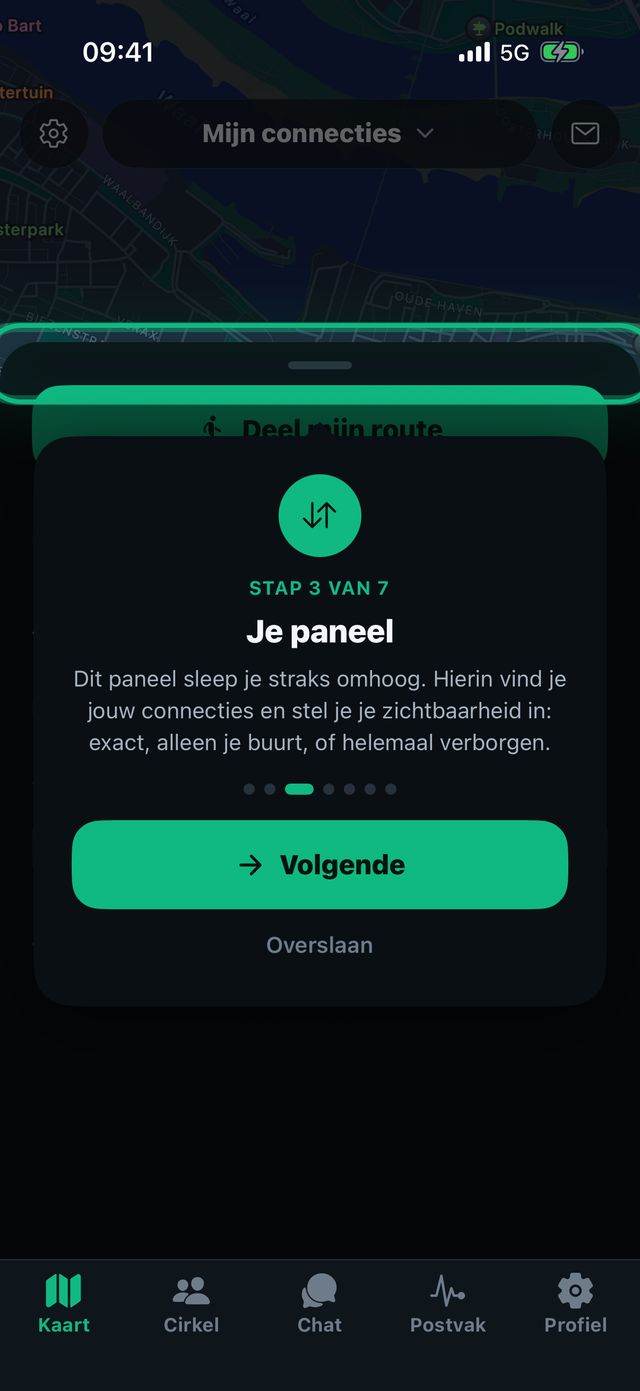
Stap 3: je paneel
3. Je paneel.
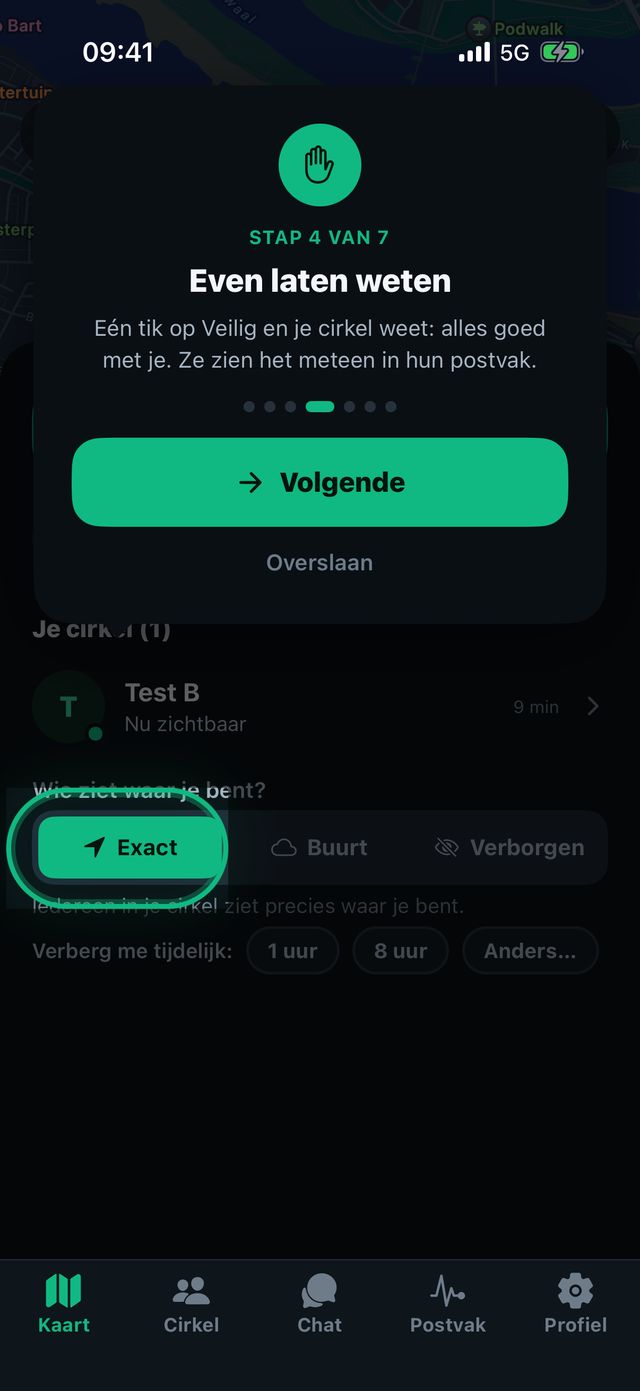
Stap 4: even laten weten
4. Even laten weten (Veilig).
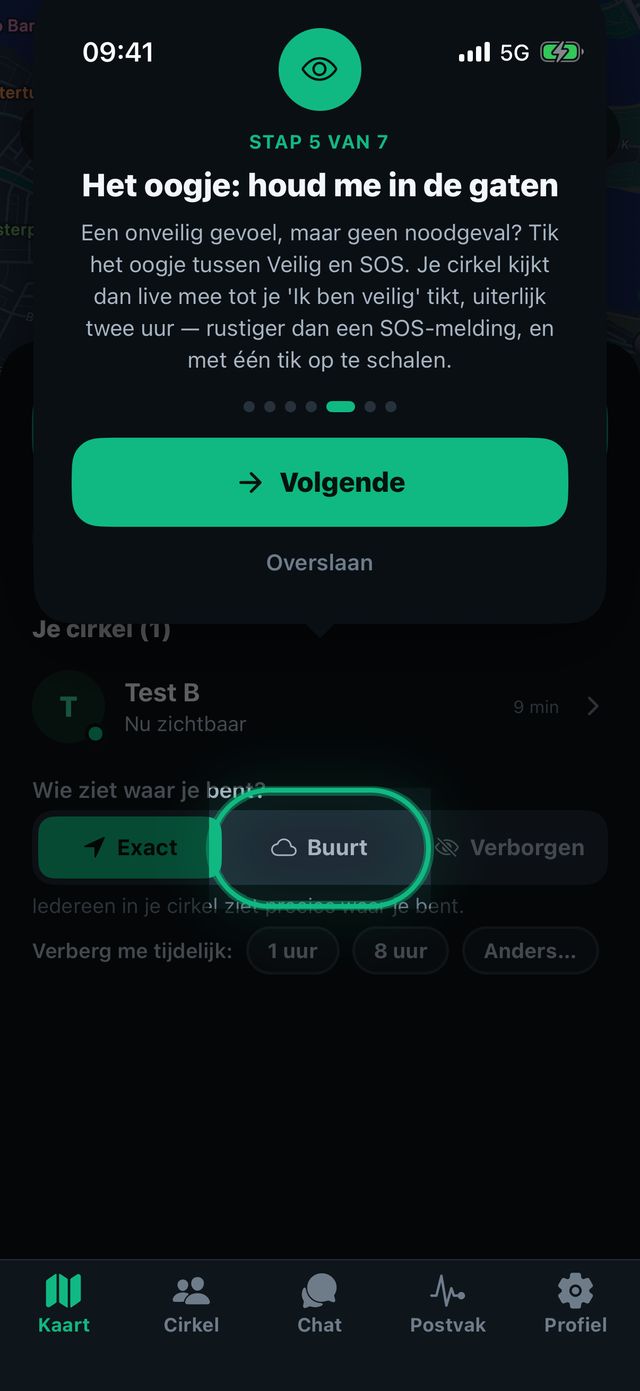
Stap 5: het oogje, dreiging
5. Het oogje: dreiging.
Stap 6: de SOS-knop
6. De SOS-knop.
Stap 7: de tabs
7. Je vindt alles in de tabs.
4 · Je cirkel

Alleen mensen die jij toelaat.

Iedereen die jij toevoegt en die jou ook toevoegt. Je stuurt een code, de ander zegt ja, en pas dan zien jullie elkaar. Niemand komt in je cirkel zonder dat jij het wilt.

Iemand uitnodigen

  1. Open de tab Cirkel en tik op Iemand toevoegen.
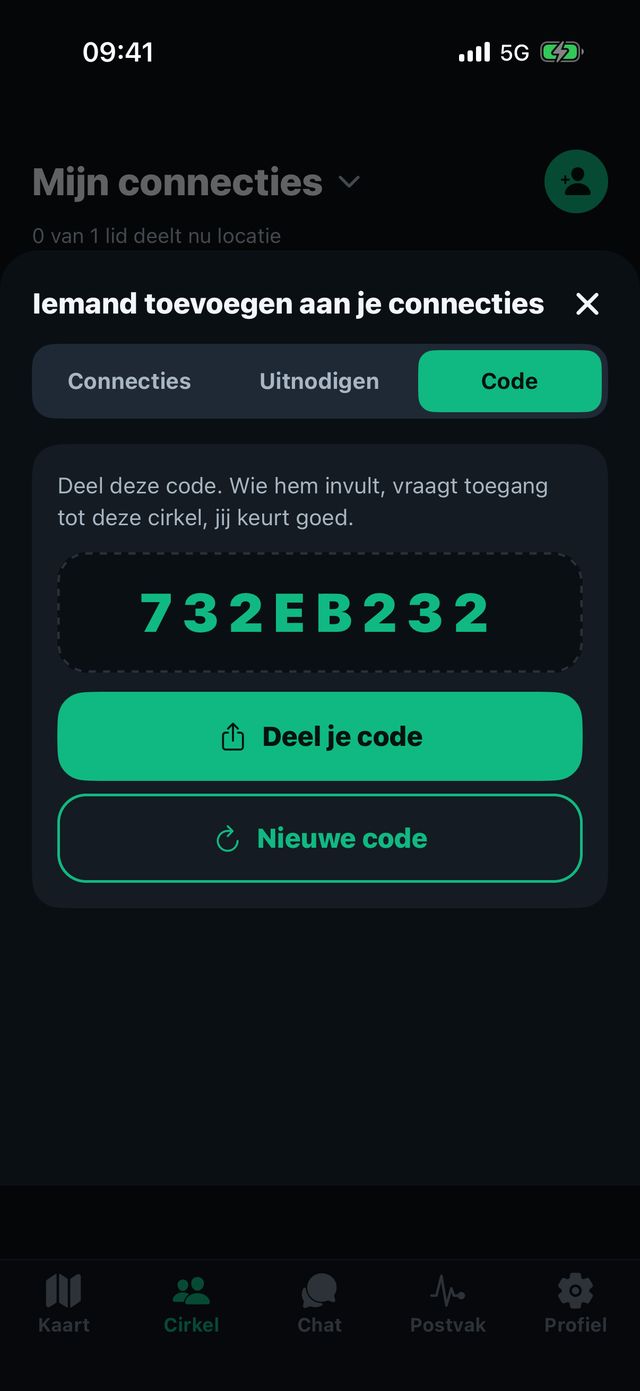
  2. Kies Code. Je ziet je deelcode, die stuur je via WhatsApp, sms of hoe je maar wilt.
  3. De ander tikt in de app op Doe mee met een code en vult jouw code in.
  4. Jij krijgt een verzoek en keurt het goed. Vanaf dat moment zien jullie elkaar.

Eigen cirkels

Naast "Mijn connecties", waar al je contacten in staan, maak je eigen cirkels: Familie, Vrienden, Werk. Per cirkel bepaal je wie erin zit. Tik bovenaan de kaart op de cirkelnaam om te wisselen, of maak daar een nieuwe aan.

Per persoon

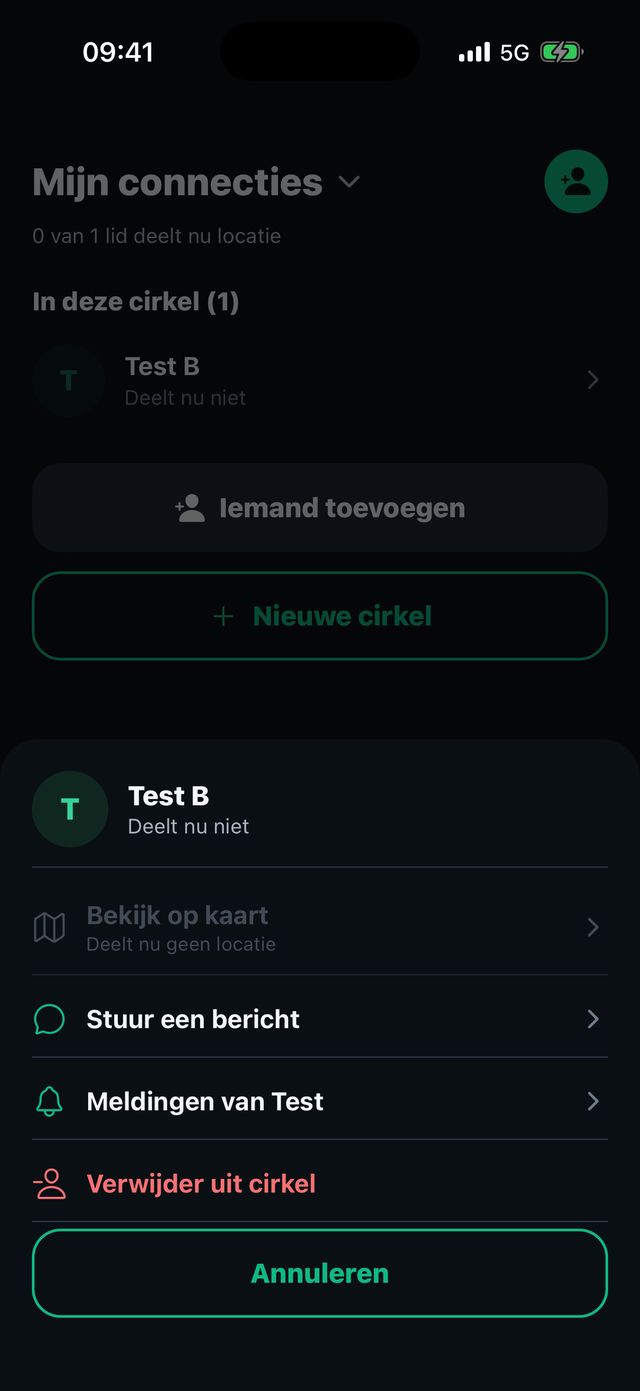
Tik op iemand in je cirkel en je kunt die persoon op de kaart bekijken, een bericht sturen, instellen welke meldingen je van diegene wilt, of iemand uit je cirkel verwijderen.
Hoeveel mensen passen erin? In "Mijn connecties" zit geen grens. Voor eigen cirkels hangt het af van je lidmaatschap, zie gratis en betaald.
Deel je code
Deel je code. Zo nodig je iemand uit.
Opties bij een cirkellid
Per persoon. Bekijken, berichten, meldingen, verwijderen.
5 · Zichtbaarheid

Jij bepaalt wat ze zien.

Drie standen, altijd zelf te kiezen: op het paneel van de kaart of onder Profiel bij "Zichtbaarheid & privacy".

  • Exact. Je cirkel ziet precies waar je bent. Handig tijdens een route of een avond uit.
  • Buurt. Alleen ongeveer, tot zo'n kilometer nauwkeurig. Voor de meeste dagen genoeg.
  • Verborgen. Niemand ziet je positie. Alleen een SOS breekt hier doorheen.

Tijdelijk pauzeren

Even voor jezelf? Pauzeer je zichtbaarheid een uur, acht uur of een tijd naar keuze. Daarna sta je vanzelf weer op je oude stand.

Voor één persoon apart

Op het privacyscherm staat per persoon op welk niveau die jou ziet. Zet de schakelaar uit om je voor die ene persoon te verbergen, terwijl de rest je gewoon ziet.

Wat je nog meer deelt en bewaart

Je batterijniveau (uit te zetten), en hoe lang gedeelde routes en meldingen bewaard blijven. Routegeschiedenis staat standaard uit. Met "Wis mijn geschiedenis nu" ben je alles in één keer kwijt.
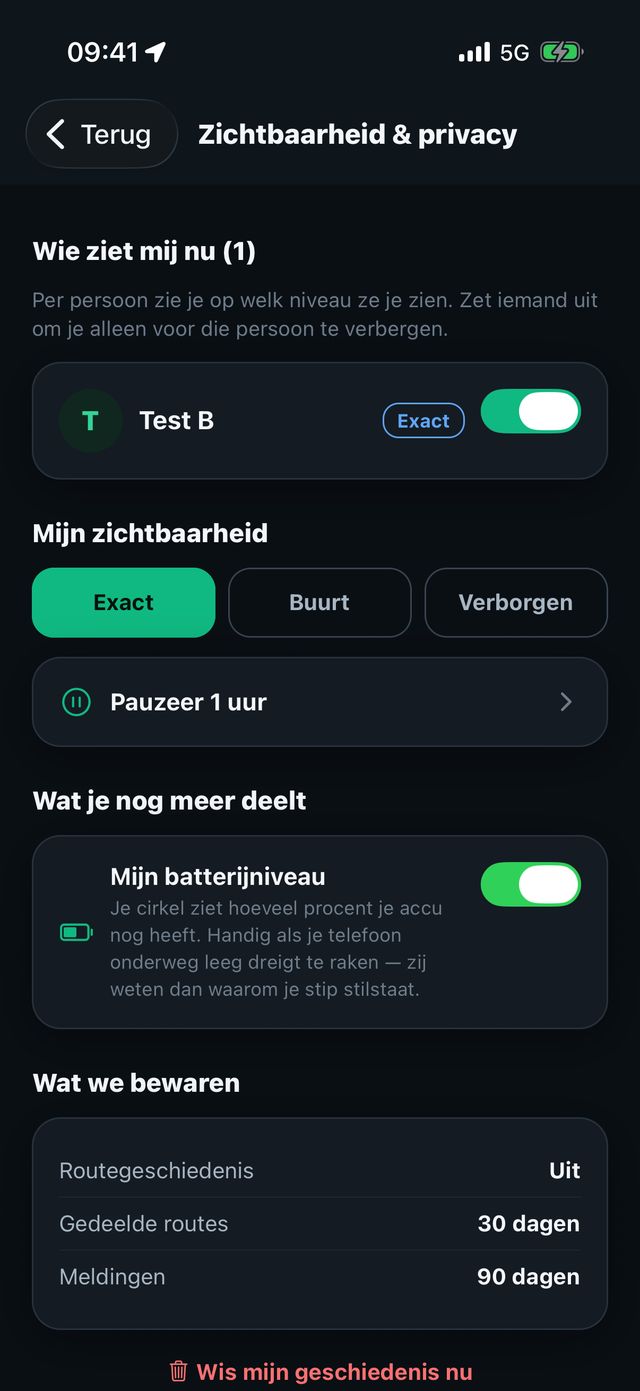
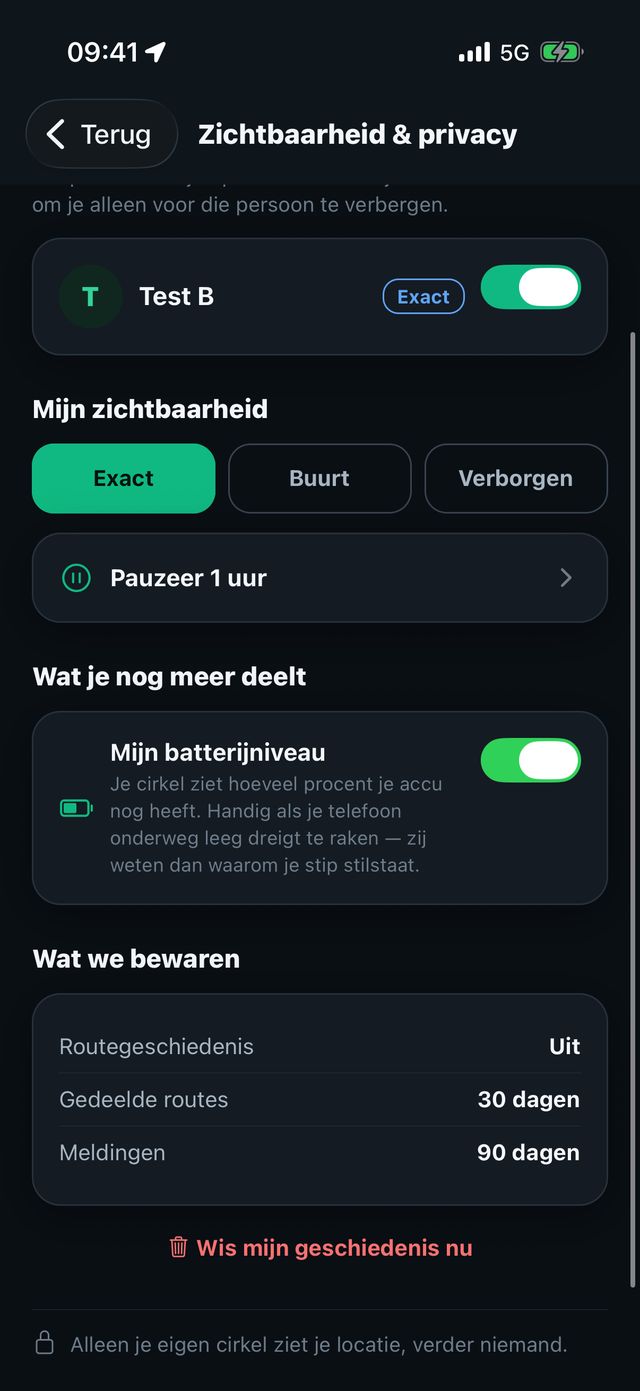
Op het privacyscherm zie je altijd wie jou nu kan zien. Niet zeker of je zichtbaar bent? Kijk daar.
Zichtbaarheid en privacy
Zichtbaarheid & privacy. Wie ziet mij nu, mijn stand, pauzeren.
Wat je deelt en bewaart
Verder op dat scherm. Batterij, bewaartermijnen, wissen.
6 · Veilig

Eén tik: alles is goed.

Thuis aangekomen, veilig op je bestemming, of gewoon even laten weten dat het goed gaat. Tik op de groene knop Veilig op de kaart.

Je cirkel ziet je check-in in het Postvak, met je plek en het tijdstip. Meer hoef je niet te doen. Een check-in maakt geen lawaai bij de ander, het is een rustig seintje.
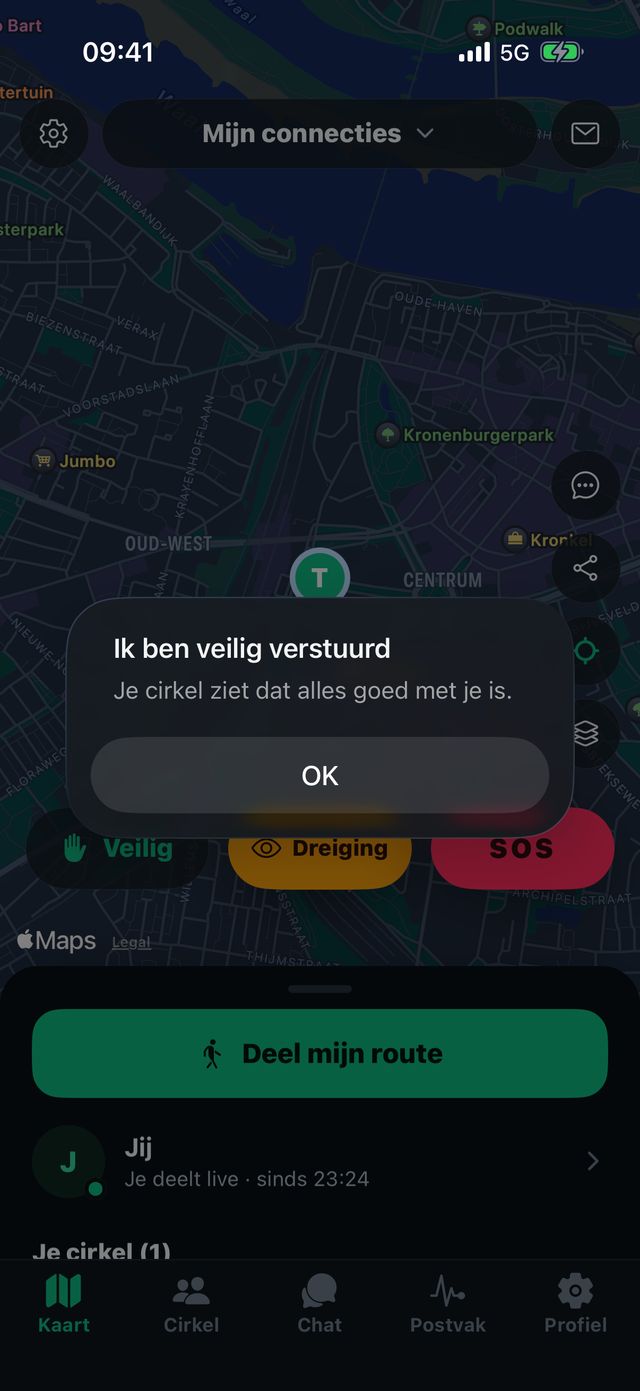
Gebruik Veilig in plaats van een appje. "Ben thuis" hoef je niet meer te typen.
Bevestiging: Ik ben veilig verstuurd
Verstuurd. Je cirkel ziet dat alles goed met je is.
7 · Dreiging

Niet oké, maar geen noodgeval.

Iemand loopt al drie straten achter je. Een situatie voelt verkeerd. Dan meld je een dreiging: geen alarm, wel je cirkel die live meekijkt.

  1. Tik op de oranje knop Dreiging op de kaart en bevestig met Meld dreiging.
  2. Bovenaan verschijnt een oranje balk: "Je cirkel kijkt mee tot je veilig bent." Je cirkel krijgt een melding en ziet je live op de kaart.
  3. Zij kunnen laten weten dat ze eraan komen, je bellen of een bericht sturen. Jij ziet in de balk wie er meekijkt.
  4. Alles goed? Tik op Ik ben veilig. Wordt het toch ernstig, tik dan op Stuur SOS-melding en de dreiging schaalt met één tik op naar een SOS.

Sluit je de dreiging niet zelf af, dan stopt hij vanzelf na twee uur.
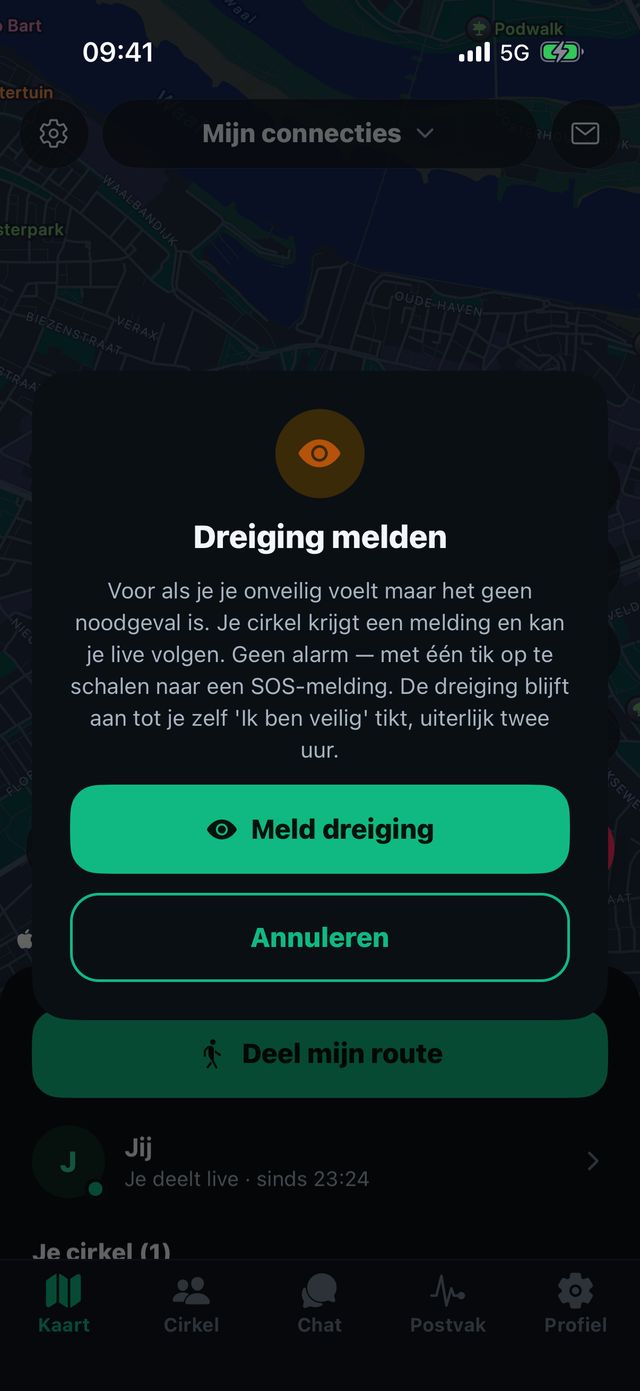
Venster Dreiging melden
Melden. Een korte uitleg, dan bevestigen.
Oranje balk: je cirkel kijkt mee
Actief. Ik ben veilig, of opschalen naar SOS.
8 · SOS

Als het erop aankomt.

Eén tik op de rode knop start een aftelling van tien seconden, genoeg om een vergissing te annuleren. Daarna gaat het alarm naar je hele cirkel.

Wat er gebeurt

  • Op jouw telefoon klinkt een sirene, zodat mensen om je heen het merken. Wil je dat niet, tik dan tijdens de aftelling op "Stil versturen".
  • Je hele cirkel krijgt een dringende melding met je exacte plek, ook als je verborgen stond. Wie op de iPhone kritieke meldingen aan heeft, hoort dit zelfs op stil of met Niet storen. Op Android komt de melding door Niet storen heen als je dat voor "Noodmeldingen (SOS)" hebt toegestaan.
  • Zij zien je adres, kunnen je bellen, laten weten dat ze eraan komen, naar je toe navigeren, of het adres kopiëren voor 112.
  • Vanuit het SOS-scherm bel je zelf 112 en stuur je met één tik een klaargezette sms met je locatie naar je noodcontacten.

Afsluiten

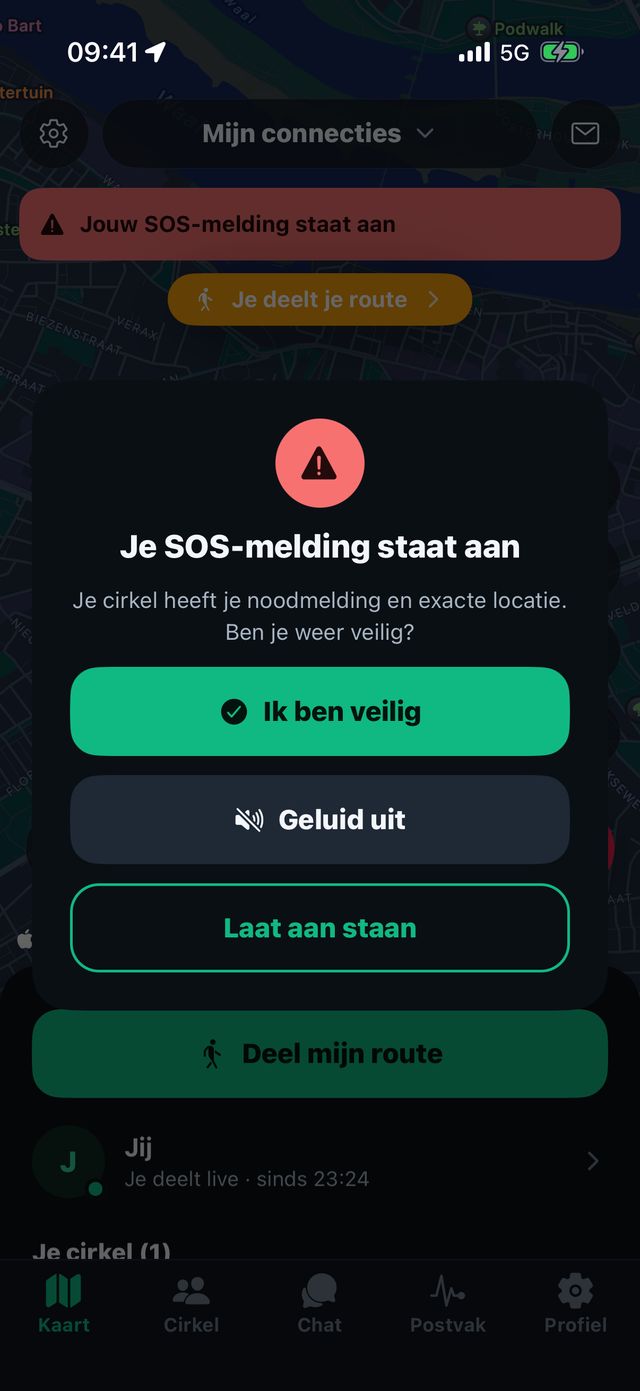
De melding blijft aan tot je zelf op Ik ben veilig tikt, uiterlijk twee uur. Je vindt die knop door op de rode balk bovenaan de kaart te tikken. Daar kun je ook alleen de sirene uitzetten en de melding laten staan.
Noodgeval? Bel 112. Thuiswacht waarschuwt je eigen mensen. Er kijkt geen meldkamer mee en de app belt geen hulpdiensten.
SOS-aftelling
Tien seconden. Nu direct versturen, stil versturen, of annuleren.
Je SOS-melding staat aan: Ik ben veilig, Geluid uit, Laat aan staan
Actief. Ik ben veilig, geluid uit, of laten staan.
9 · Deel mijn route

Onderweg, met je cirkel erbij.

Alleen naar huis na het uitgaan, 's avonds op de fiets, of gewoon een rit waarvan iemand wil weten dat je aankomt. Start een route en je cirkel kijkt live mee tot je binnen bent.
  1. Tik op de kaart op Deel mijn route en dan op Start mijn route.
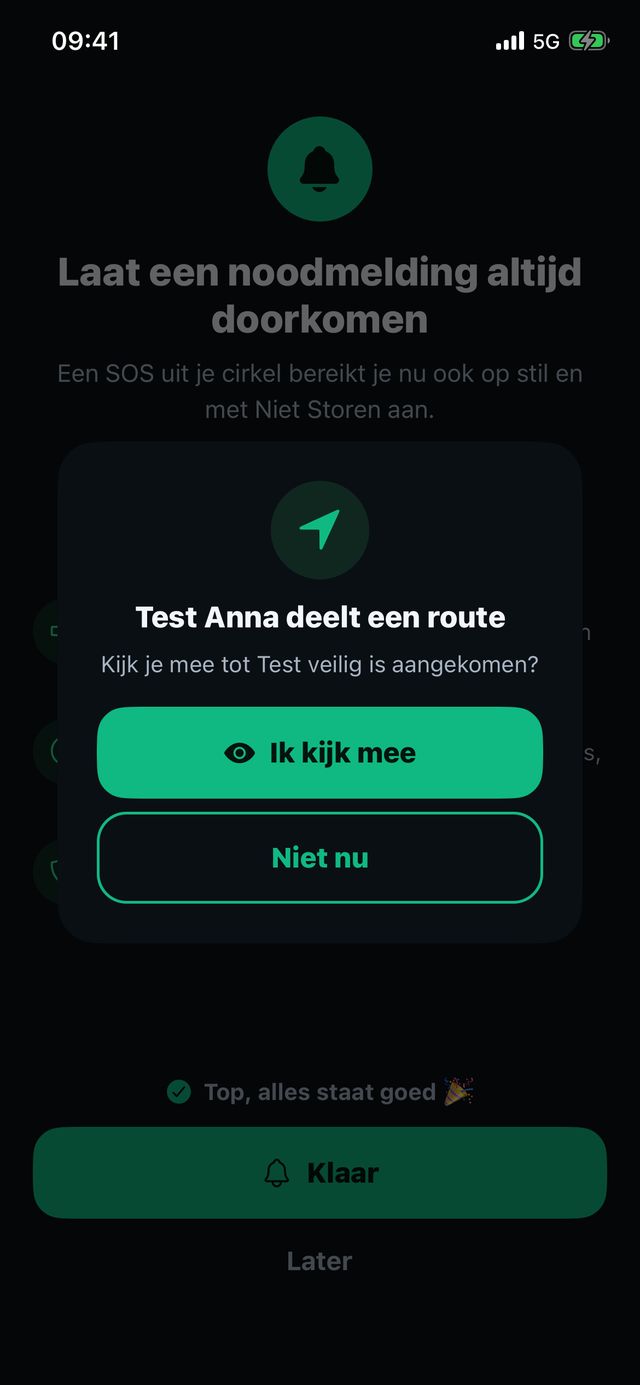
  2. Je cirkel krijgt de vraag "Kijk je mee?" en ziet je stipje over de kaart bewegen.
  3. Op het routescherm staan Dreiging en SOS binnen handbereik. Met Pauze zet je het delen even stil, met Bericht stuur je iets naar je cirkel.
  4. Met Terug naar kaart blijft de route lopen. Bovenaan de kaart staat dan een balk "Je deelt je route" die je terugbrengt naar het routescherm.
  5. Binnen? Tik op Ik ben aangekomen en bevestig. Je cirkel ziet "veilig aangekomen".
Thuiswacht sluit een route niet uit zichzelf af. Je cirkel blijft dus meekijken tot jij "Ik ben aangekomen" tikt of de route annuleert. Op de iPhone staat tijdens een route een SOS-knop op het vergrendelscherm.
Routescherm: onderweg
Onderweg. Dreiging, SOS, Ik ben aangekomen, Pauze, Bericht.
Wat je cirkel ziet: Test Anna deelt een route, kijk je mee?
Bij je cirkel. "Kijk je mee tot ze veilig is aangekomen?"
10 · Plekken

"Thuis · sinds 20 min" in plaats van een adres.

Sla vaste plekken op: thuis, school, werk, de sportclub. Je cirkel ziet dan rustig dat je er bent, zonder dat je iets hoeft te appen, en zonder je exacte locatie.
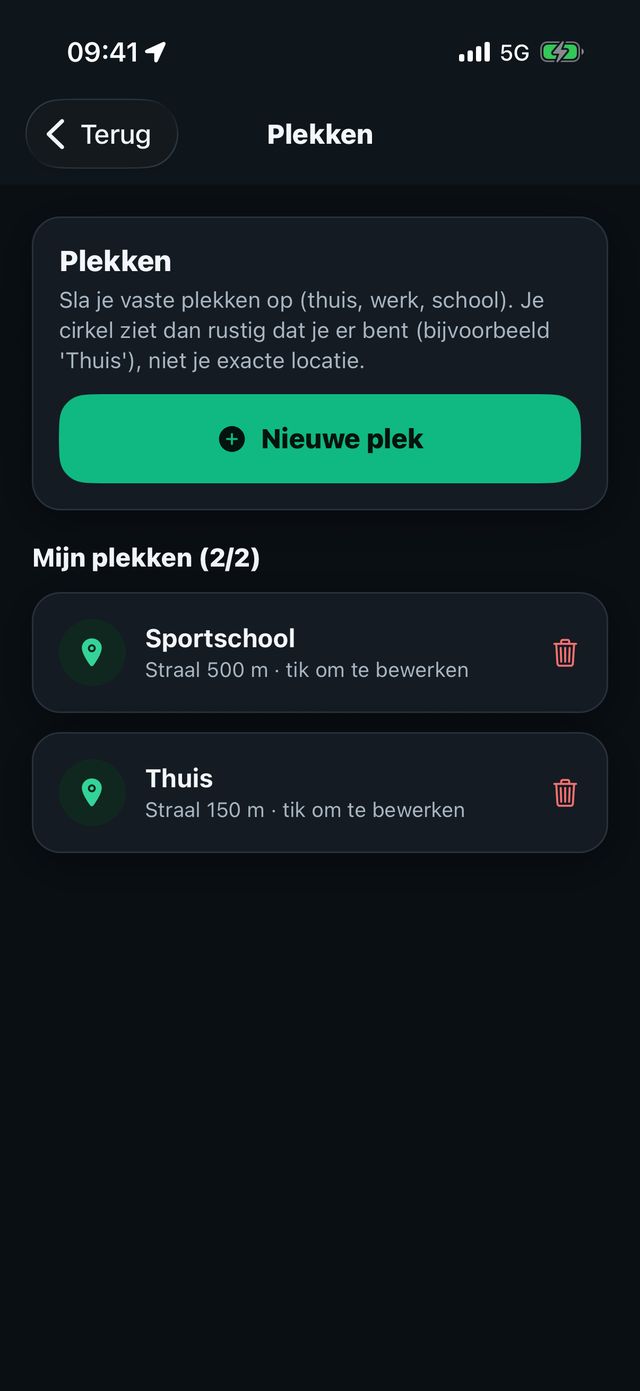
  1. Ga naar Profiel, tik op Plekken en dan op Nieuwe plek.
  2. Geef de plek een naam en kies een straal, bijvoorbeeld 150 meter rond je huis.
  3. Komt je telefoon binnen die cirkel, dan ziet je cirkel de naam van de plek en hoe lang je er al bent.
Maak je een plek aan terwijl je er al bent? Dan verschijnt hij bij je cirkel pas nadat je een keer weg bent geweest en teruggekomen.
Plekken: Sportschool en Thuis
Plekken. Met Basis heb je er twee, tik op een plek om hem te bewerken.
11 · Chat en Postvak

Praten en terugkijken.

Chat

Eén op één met iemand uit je cirkel, of in een groep. Handig naast een route ("ben er bijna") of om af te spreken wie er komt bij een dreiging. Reacties op een SOS of dreiging, zoals "Ik kom eraan", komen ook als bericht binnen.

Postvak

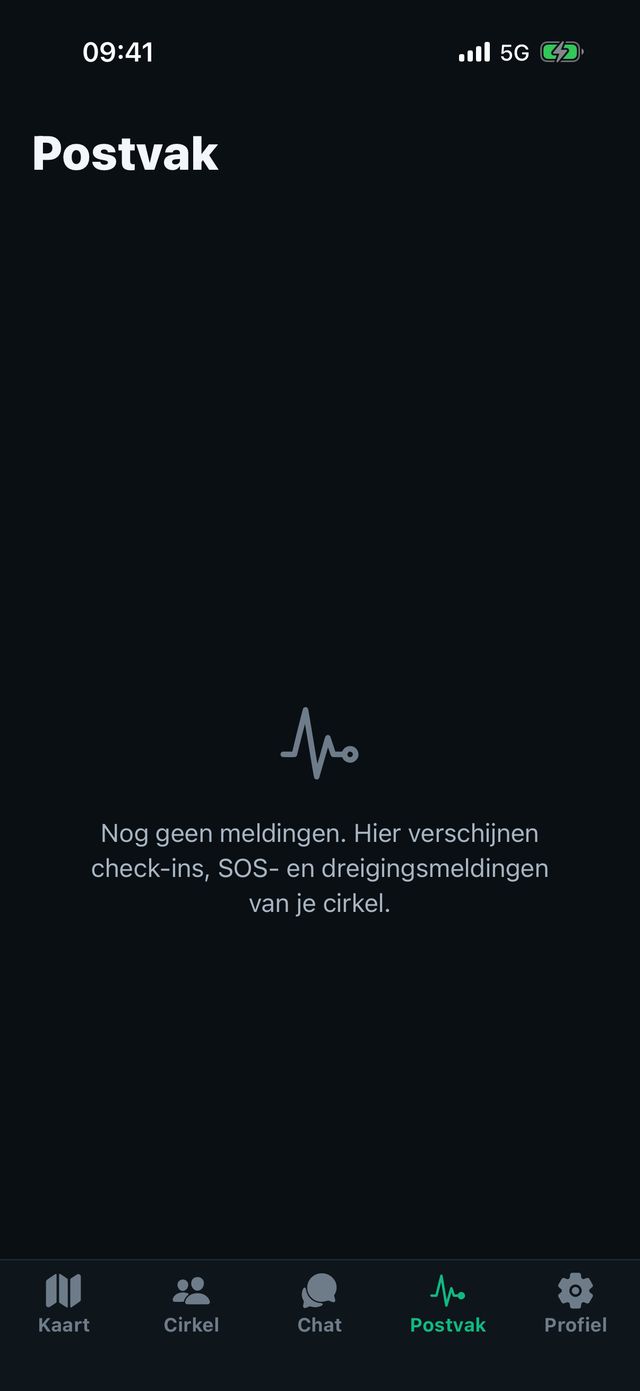
Hier staan alle meldingen van je cirkel op een rij: check-ins, dreigingen, SOS-meldingen, routes en aankomsten bij plekken. Iets gemist? Hier vind je het terug. In het postvak zie je alleen wat er gebeurde nadat jullie verbonden raakten, niets van daarvoor.
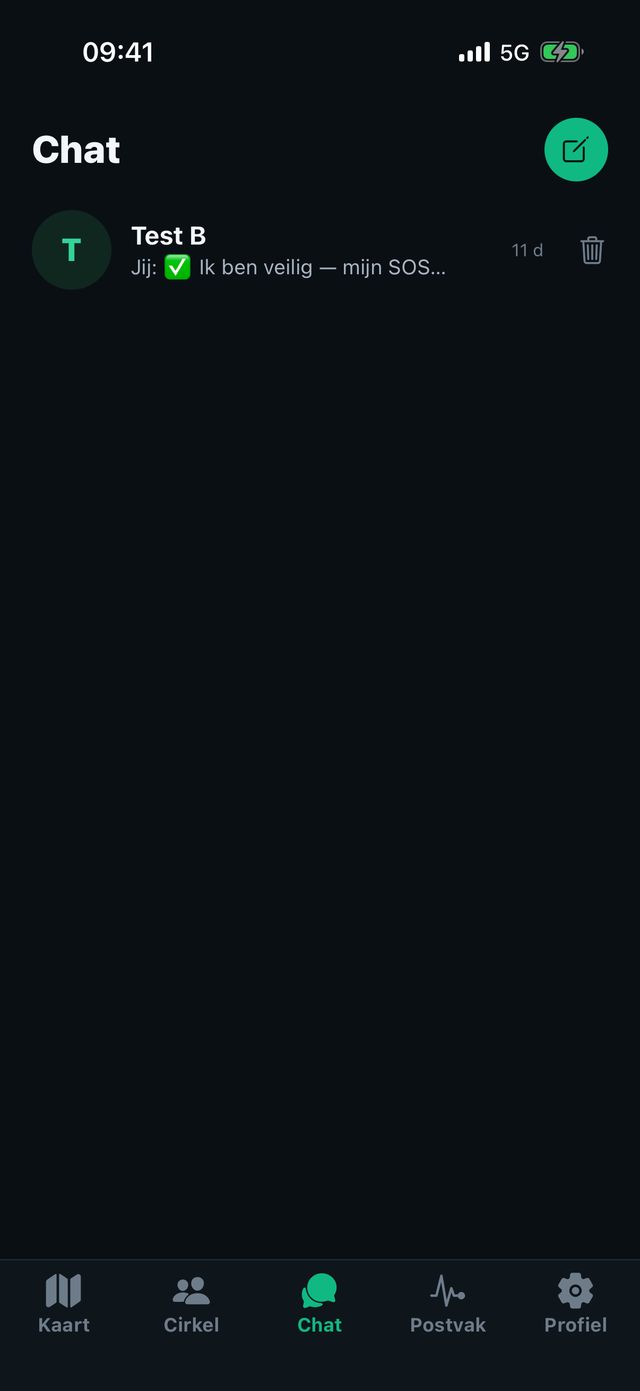
Chat
Chat. Per persoon of per groep.
Postvak
Postvak. Alle meldingen van je cirkel.
12 · Noodcontacten

Ook voor wie de app niet heeft.

Een ouder, partner of buurvrouw zonder Thuiswacht kun je bij een SOS toch bereiken: met één tik stuur je een klaargezette sms met je locatie.

  1. Ga naar Profiel en tik op Noodcontacten.
  2. Vul een naam en telefoonnummer in, of kies iemand uit je telefooncontacten.
  3. Bij een SOS staat de sms klaar. Jij tikt op versturen, de app verstuurt niets uit zichzelf.

Met Basis heb je één noodcontact, met Plus vijf, met Premium en Gezin onbeperkt.
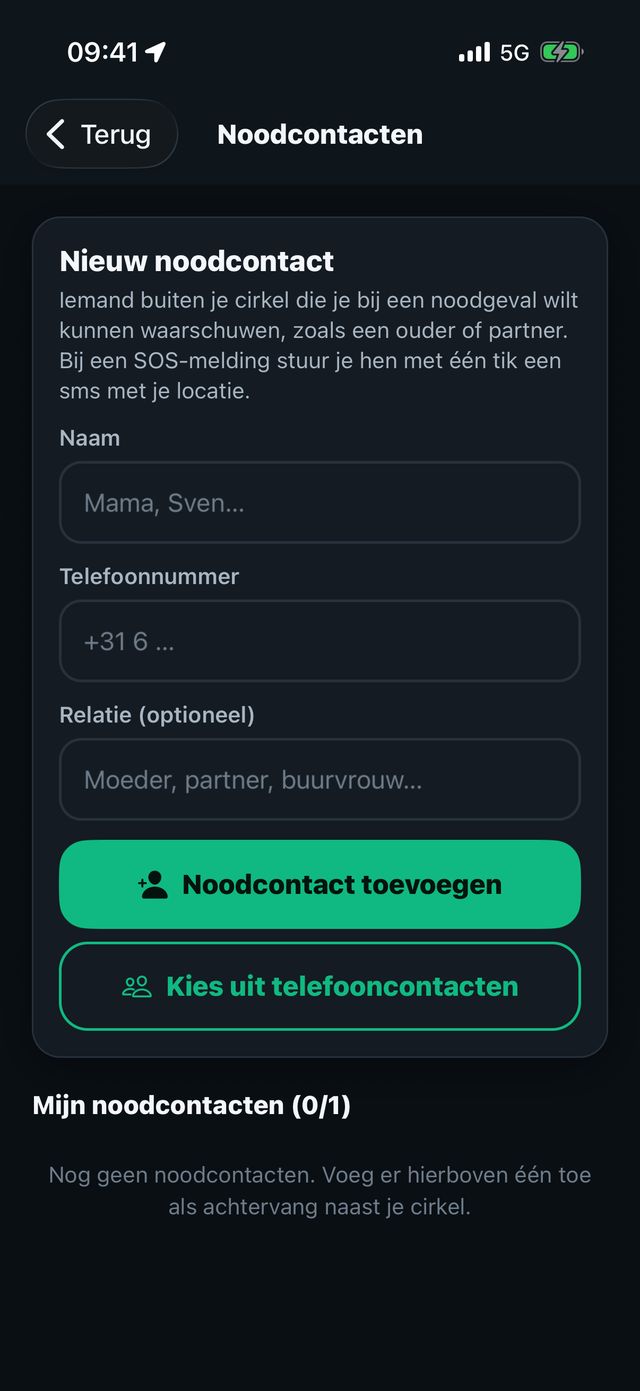
Noodcontacten toevoegen
Noodcontacten. Naam, nummer, en eventueel de relatie.
13 · Profiel en instellingen

Alles wat je zelf instelt.

Onder de tab Profiel vind je je account, je lidmaatschap en alle instellingen.
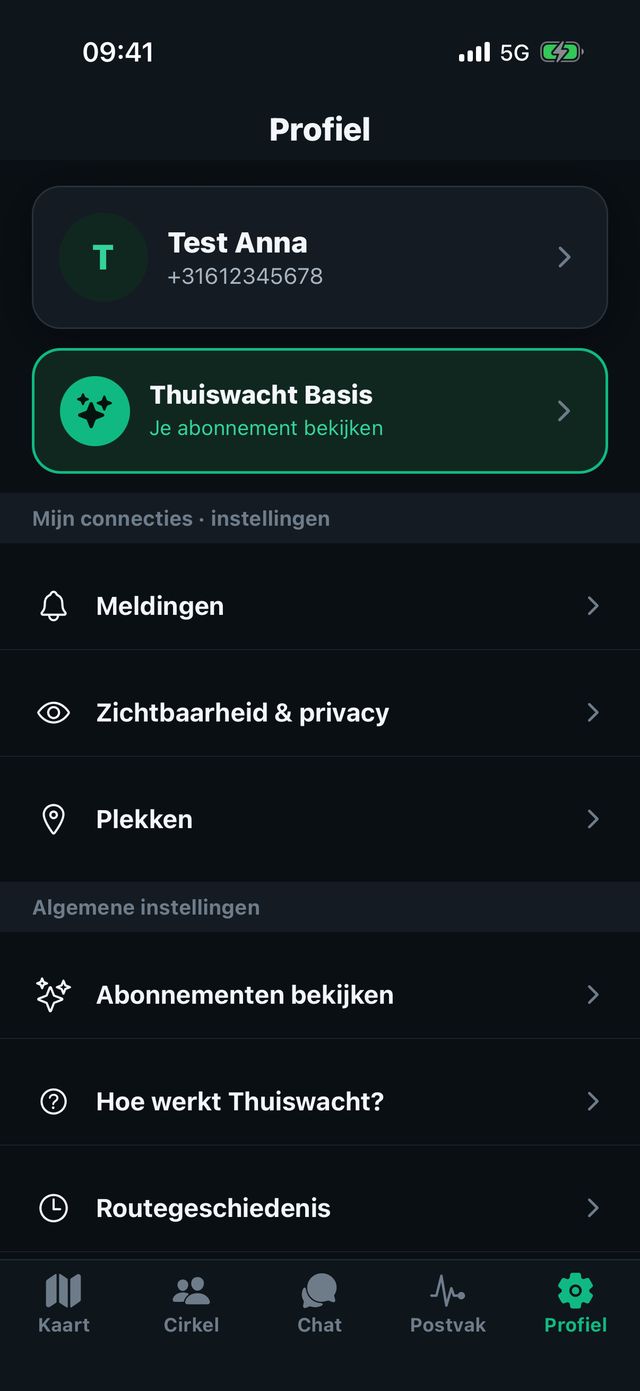
  • Account. Naam, telefoonnummer, e-mailadres en wachtwoord wijzigen. Je gegevens downloaden. Onderaan: account verwijderen, dan zijn je gegevens direct weg.
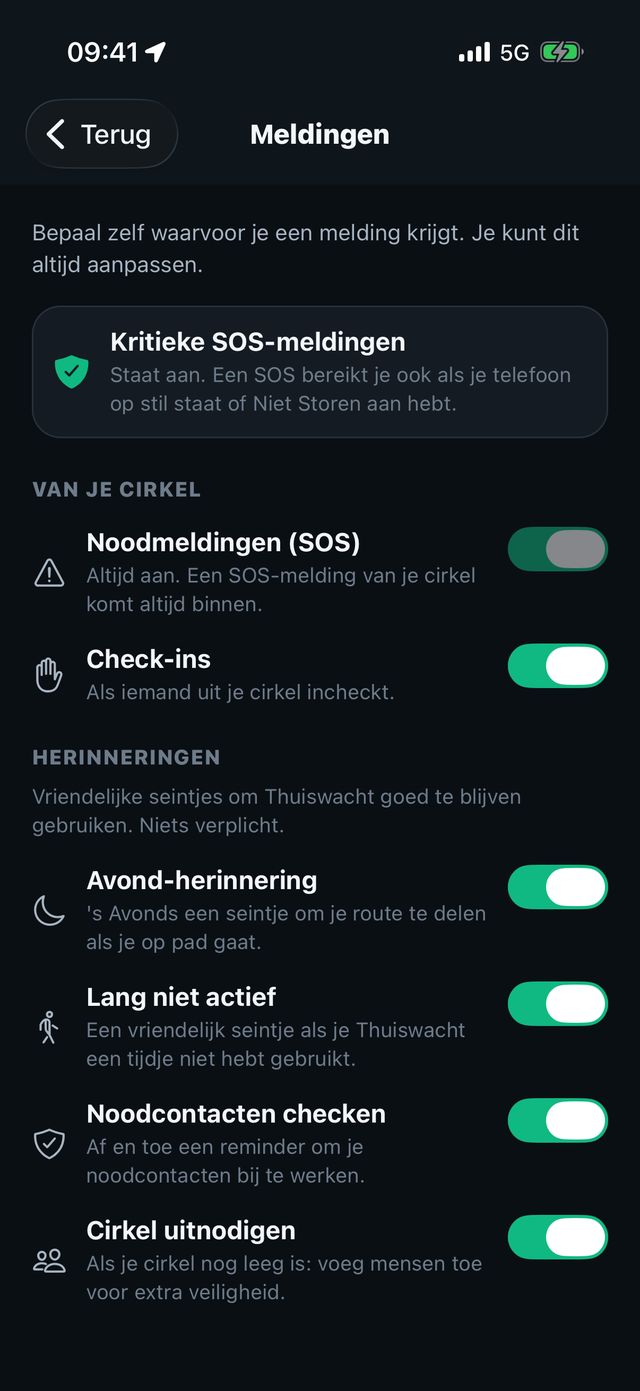
  • Meldingen. Kritieke SOS-meldingen (altijd aan), check-ins van je cirkel, en herinneringen zoals het avondseintje om je route te delen. Zet uit wat je niet wilt.
  • Zichtbaarheid & privacy. Zie hoofdstuk 5.
  • Plekken en Noodcontacten. Zie hoofdstuk 10 en 12.
  • Routegeschiedenis. Standaard uit. Zet "Bewaar mijn route" aan om je eigen routes terug te kijken. Alleen jij ziet dit.
  • Gezin. Met Thuiswacht Gezin deel je Premium met tot vijf gezinsleden.
  • Hoe werkt Thuiswacht? De uitleg uit de app, en de knop om de rondleiding opnieuw te bekijken.
  • Weergave. Licht, donker, of automatisch met je telefoon mee.
Profiel
Profiel. Account, lidmaatschap, instellingen.
Meldingen
Meldingen. Wat je van je cirkel wilt horen.
14 · Scenario's

Zo gebruiken mensen het.

Zeven situaties uit het echte leven, en welke knop daarbij hoort.

Alleen naar huis na het uitgaan

Voor je vertrekt start je Deel mijn route. Je vriendin ziet je stipje over de kaart bewegen. Je fiets heeft een lekke band en je loopt het laatste stuk; zij ziet dat je langzamer gaat en stuurt een berichtje. Thuis tik je Ik ben aangekomen en ziet je vriendin "veilig aangekomen".

Je kind fietst naar de training

Het gezin heeft een cirkel. De sportclub staat als plek ingesteld. Om 18:05 zie je "Sportpark · sinds 3 min". Geen appje nodig, geen gebel.

Een onbekende loopt al drie straten achter je

Je meldt een dreiging. Je cirkel krijgt een melding en ziet je live. Je broer tikt "Ik bel je" en belt. De persoon slaat af. Je sluit de dreiging af met Ik ben veilig. Was het misgegaan, dan had één tik de dreiging in een SOS veranderd.

Je valt met de racefiets in het buitengebied

SOS. De sirene trekt aandacht van voorbijgangers, je cirkel krijgt je exacte plek, en vanuit het SOS-scherm bel je 112 en stuur je een sms met je locatie naar je partner die de app niet heeft. De ambulance bel je zelf, Thuiswacht doet dat niet.

Late dienst in de horeca

De collega's hebben een werkcirkel. Wie als laatste afsluit, deelt de route naar huis. Overdag pauzeer je je zichtbaarheid of zet je die op Buurt; wie een collega liever helemaal niet ziet, verbergt zich voor die ene persoon.

Eerste date

Je maakt een cirkel met alleen die ene vriendin en deelt je route naar de afspraak. Je checkt in met Veilig als je thuis bent.

Je telefoon is bijna leeg

Je cirkel ziet dat je batterij onder de grens komt. Val je daarna uit beeld, dan weten ze waarom, en zien ze wanneer je voor het laatst gezien bent.

15 · Werkt iets niet?

Bijna altijd een toestemming van je telefoon.

Loop deze vragen eerst na. Kom je er niet uit, mail support@vbtechhq.com met je toestel, je iOS- of Android-versie en wat er gebeurde.

Meldingen komen niet aan

iPhone

  1. Open de iPhone-instellingen, ga naar Meldingen en kies Thuiswacht.
  2. Zet Sta meldingen toe aan.
  3. Zet ook Kritieke meldingen aan. Alleen dan komt een SOS door de stille stand en Niet storen heen.
  4. Gebruik je een Focus, zoals Slaap of Werk? Voeg Thuiswacht daar toe bij de toegestane apps.

Android

  1. Open Instellingen, ga naar Apps, kies Thuiswacht en dan Meldingen.
  2. Zet meldingen aan.
  3. Tik op Noodmeldingen (SOS) en sta toe dat deze melding door Niet storen heen komt. Hoe die schakelaar heet, verschilt per merk telefoon.

Kijk daarna in de app zelf onder Profiel, Meldingen. Staat daar iets uit wat je wél wilt horen?

Mijn cirkel ziet me alleen als de app openstaat

iPhone

  1. Open de iPhone-instellingen, ga naar Privacy en beveiliging en dan Locatievoorzieningen.
  2. Kies Thuiswacht en zet de toegang op Altijd.
  3. Zet Exacte locatie aan. Anders krijgt je cirkel een ruwe plek, ook als jij "Exact" hebt gekozen.
  4. Zet de spaarstand uit tijdens een route. Daarmee werkt de achtergrondlocatie trager.

Android

  1. Open Instellingen, ga naar Apps, kies Thuiswacht en dan Rechten en Locatie.
  2. Kies Altijd toestaan.
  3. Zet Precieze locatie gebruiken aan. Anders krijgt je cirkel een ruwe plek, ook als jij "Exact" hebt gekozen.
  4. Zet bij Batterij het gebruik van Thuiswacht op Onbeperkt. Anders kan je telefoon de app op de achtergrond stilleggen.
Iemand uit mijn cirkel staat op "laatst gezien"

Die telefoon heeft even geen internet, is uit, of heeft een lege batterij. In een tunnel, kelder of trein met slecht bereik valt iemand tijdelijk uit beeld. Dat is geen alarm. Zodra de telefoon weer bereik heeft, verschijnt het stipje vanzelf. Heeft iemand "Verborgen" of een pauze aanstaan, dan staat dat erbij.

Mijn uitnodiging werkt niet

Een cirkel werkt pas als jullie allebei ja hebben gezegd. Stuur je code, laat de ander die invullen bij "Doe mee met een code", en keur daarna het verzoek goed dat bij jou binnenkomt. Controleer ook of je niet aan de grens van je lidmaatschap zit: met Basis passen er twee mensen in een eigen cirkel.

De SOS ging per ongeluk af

Binnen de aftelling van tien seconden tik je op Annuleren en gebeurt er niets. Is de SOS al verstuurd, tik dan op de rode balk bovenaan en kies Ik ben veilig. Je cirkel ziet dan meteen dat alles in orde is.

Ik zie geen plek of route bij iemand

Kijk in de tab Cirkel of diegene "Deelt nu niet" heeft staan. Dan staat die persoon op Verborgen of gepauzeerd, of de app heeft geen locatietoestemming "Altijd". Dat kan alleen die persoon zelf aanpassen.

Ik wil mijn gegevens inzien of mijn account verwijderen

Ga naar Profiel en tik op je naam. Daar kun je je gegevens downloaden, je profiel aanpassen en onderaan je account verwijderen. Bij verwijderen zijn je gegevens direct weg. Zie ook het privacybeleid.

16 · Grenzen

Waar Thuiswacht niet voor bedoeld is.

Geen alarmcentrale

Thuiswacht belt geen hulpdiensten en er kijkt geen meldkamer mee. Bij direct gevaar bel je altijd zelf 112. De SOS-knop waarschuwt je eigen mensen, meer niet.

Geen stiekem volgen

Iedereen in je cirkel heeft zelf ja gezegd en ziet precies wie hem of haar kan zien. Iemand volgen zonder dat die dat weet en wil kan niet, en mag niet. Ook niet bij partners, personeel of volwassen kinderen.

Geen oppas voor kleine kinderen

Een stipje op een kaart vervangt geen toezicht. De app is voor mensen die zelfstandig onderweg zijn. Onder de 16 alleen samen met een ouder of voogd.

Geen medisch apparaat

Thuiswacht merkt geen val, geen hartprobleem en geen bewusteloosheid. Het doet alleen iets als iemand zelf op een knop drukt.

Geen bewijs van veiligheid

"Aangekomen thuis" betekent dat een telefoon binnen de cirkel van een plek kwam. Meer weet de app niet.

Geen webversie

Thuiswacht is een app voor iPhone en Android. Iedereen in je cirkel heeft de app nodig, behalve noodcontacten, die alleen een sms krijgen. iPhones en Android-telefoons kunnen samen in één cirkel.

Wat niet handig is

Veel mensen in je cirkel

Een cirkel werkt als je elkaar echt kent. Twintig kennissen die elkaars stipje zien geeft niemand een veiliger gevoel.

Altijd op Exact laten staan

Voor de meeste dagen is Buurt genoeg. Zet Exact aan voor een route of een avond. Wie iemand liever niet ziet, verbergt zich voor die ene persoon.

SOS voor "kom je even?"

Een SOS maakt lawaai op alle telefoons in je cirkel, ook 's nachts. Gebruik daarvoor de chat of Veilig, anders neemt niemand de volgende SOS nog serieus.

Een route starten en vergeten

Thuiswacht sluit een route niet uit zichzelf af. Je cirkel blijft meekijken tot jij "Ik ben aangekomen" tikt.

Rekenen op de app zonder bereik

Zonder internet komen er geen locaties en geen meldingen aan. Wie tijdelijk uit beeld valt, staat op "laatst gezien". Dat is geen alarm.

Meldingen uitzetten "omdat het te veel is"

Zet liever per persoon of per soort in wat je wilt horen. Zonder meldingen mis je ook de SOS van een ander.

17 · Gratis en betaald

De veiligheidskern is gratis en blijft dat.

Locatie delen, SOS, dreiging, Veilig, route delen en chat kosten niets. Een lidmaatschap geeft meer ruimte: meer cirkels, meer plekken, meer noodcontacten en langere geschiedenis.

BasisPlusPremiumGezin
Prijs per maandgratis€ 2,99€ 4,99€ 9,99
Prijs per jaar€ 24,99€ 39,99€ 79,99
Eigen cirkels14onbeperktonbeperkt
Mensen per eigen cirkel27onbeperktonbeperkt
Plekken210onbeperktonbeperkt
Noodcontacten (sms)15onbeperktonbeperkt
Routegeschiedenis24 uur7 dagen30 dagen30 dagen
Voor wiejijjijjijjij en tot 5 gezinsleden

Gezin geeft Premium aan iedereen die jij aan je gezin toevoegt. Je regelt een lidmaatschap onder Profiel bij "Abonnementen bekijken". Opzeggen doe je in je App Store-instellingen (iPhone) of in Google Play onder Abonnementen (Android). Prijzen zoals in de App Store en Google Play; die kunnen per land iets afwijken.

Nog een vraag?

Mail support@vbtechhq.com en vermeld je toestel en wat er gebeurde. We lezen alles zelf.

Je gegevens

Inzien, aanpassen of verwijderen doe je in de app onder Profiel. Lukt het niet, mail info@vbtechhq.com. Lees het privacybeleid.

Noodgeval? Bel 112.

Thuiswacht is een hulpmiddel voor je eigen cirkel, geen alarmcentrale.